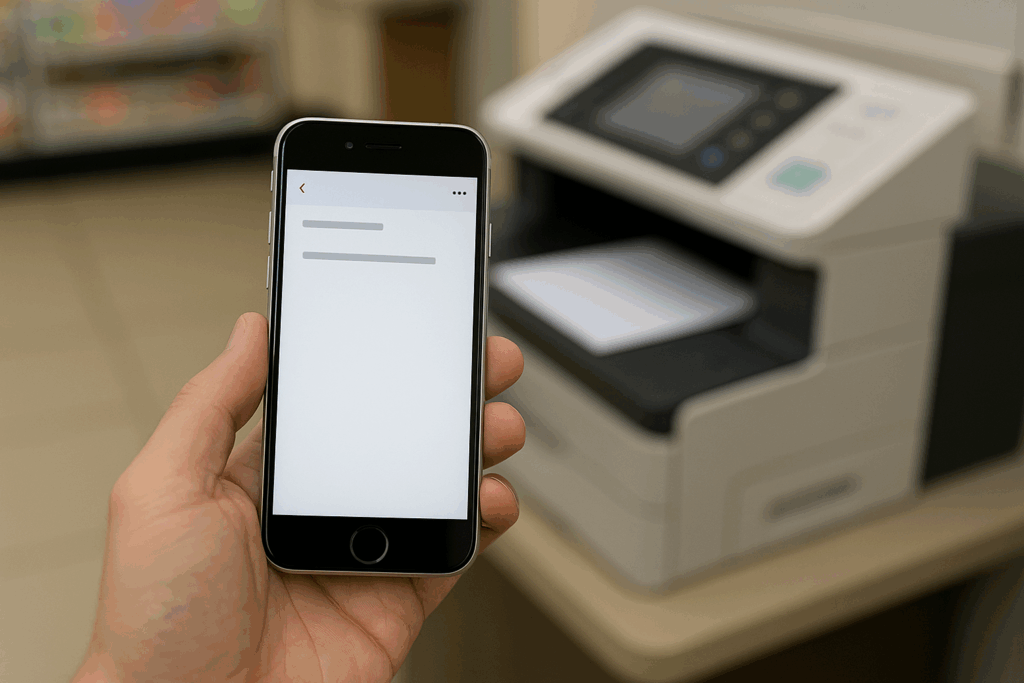
クリックポストのラベルを印刷したいけれど、「自宅にプリンターがない」「iPhoneでどう操作すればいいの?」と迷ってしまう方も多いのではないでしょうか。そんな時に頼れるのが、全国どこでも利用できるセブンイレブンのマルチコピー機です。iPhoneさえあれば、数分でラベルを印刷できるので、忙しい女性でも手軽に発送準備が整います。
この記事では、初めての方でも迷わず進められるように、iPhoneでPDFを保存する方法から、セブンイレブンでの印刷手順、トラブルの対処法までやさしく解説していきます。ゆっくり読み進めながら、一緒に操作してみてくださいね。
iPhone × セブンでクリックポストは簡単に印刷できます
最初にお伝えしたいのは、「iPhoneがあって、セブンイレブンに行けるなら、クリックポストの印刷は思っているよりずっと簡単」ということです。むずかしい専門用語や細かい設定を覚えなくても、流れさえつかめば、毎回同じ手順でスムーズに印刷できます。
全体の流れ(3ステップで理解)
大まかな流れは次の3ステップです。
- クリックポストのラベルをPDFで保存する
- iPhoneからセブンイレブンのアプリにPDFを登録する
- セブンイレブンのマルチコピー機で印刷する
ステップ1:ラベルをPDFで用意するイメージ
ネット上でクリックポストのラベルを作成し、それを紙に印刷できる形(PDF)としてiPhoneに保存します。「印刷用の下書きをiPhoneにしまっておく」というイメージです。
ステップ2:アプリに渡して「印刷予約」するイメージ
次に、そのPDFをセブンイレブンの印刷アプリに登録します。ここまでできれば、データはもうお店側に渡った状態なので、あとは店舗で呼び出すだけになります。
ステップ3:店舗のコピー機で呼び出して印刷
最後に、セブンイレブンのマルチコピー機で先ほどのデータを呼び出し、画面の案内に沿って印刷します。紙のコピーを取るときと大きくは変わらないので、機械が苦手な方でも慣れればスムーズに進められます。
必要なものをもう少し詳しく
・iPhone
・クリックポストのラベルPDFデータ
・印刷料金(白黒1枚あたりの目安)
これだけそろっていれば準備完了です。特別なプリンターや専用用紙を用意する必要はありません。A4サイズの普通紙に印刷されるので、封筒や梱包材に貼り付ければ、そのまま発送に使えます。
こんな方にぴったりの方法です
・自宅にプリンターがない
・インク切れや紙詰まりの心配をしたくない
・たまにしか印刷しないので、プリンターを持つほどではない
このような場合、コンビニ印刷をメインにした方が、手間もコストも抑えやすくなります。
セブンイレブンが便利な理由
・店舗数が多く、通勤・通学・買い物のついでに立ち寄りやすい
・24時間営業の店舗が多いので、夜遅い時間や早朝の発送準備にも対応しやすい
・マルチコピー機の操作画面が分かりやすく、初めてでも迷いにくい
クリックポストのラベル印刷は、一度この流れを経験してしまえば、次からは「いつもの手順」で落ち着いて作業できます。まずは一度だけ、一緒に3ステップをなぞってみるつもりで進めてみると安心です。
クリックポストの基本とiPhone印刷のメリット
クリックポストとは?
クリックポストは、日本郵便が提供するオンライン専用の配送サービスです。自宅でラベルを作成し、ポスト投函するだけで発送できるシンプルさが人気です。郵便局に並ぶ必要がなく、忙しい方でも気軽に使えるのが特徴です。
クリックポストが選ばれる理由
・料金が全国一律で分かりやすい
・郵便局の窓口に行かなくても発送手続きが完了する
・追跡番号が付与されるため、荷物の状況を確認しやすい
ラベル印刷が必要な理由
クリックポストでは配送ラベルを自分で印刷して貼る必要があります。ラベルのバーコードを郵便局で読み取るため、印刷の鮮明さと適切なサイズが重要です。そのため、安定した出力が得られるコンビニ印刷が非常に相性良く使われています。
他配送サービスとの違い(簡易比較)
クリックポストは、A4の普通紙に印刷して貼り付ける方式なので、特別な用紙やプリンターが不要です。
それに対し、レターパックやゆうパケットポストは専用資材が必要になります。iPhoneでサッとラベルを準備したい方には、クリックポストの手軽さが大きな魅力となります。
宛名ラベルの仕様と注意点
ラベルはA4サイズでPDFとして発行されます。縮小や拡大をしてしまうとバーコードの読み取りに影響が出る可能性があるため、等倍印刷が基本です。
コンビニのマルチコピー機はこの点が安定しているため、初めての方にも安心です。
iPhoneが便利な理由をさらに詳しく
iPhoneは操作が直感的で、PDFの保存や共有がワンタップで行える点が魅力です。ラベルを作成したら、そのまま「共有」からプリントアプリへ渡すだけで準備が整います。
また、iCloudやファイルアプリでの管理もしやすく、複数のラベルをまとめて保存する場合にも便利です。
iPhoneを使うメリットまとめ
・手順が少なく迷いにくい ・PDF管理がしやすい ・外出先でもすぐ印刷できる
コンビニ印刷の利便性を深堀り
セブンイレブンのマルチコピー機は全国に設置されており、24時間稼働している店舗が多いため、急ぎの発送にも対応しやすい環境です。
印刷品質も安定していて、バーコードの読み取りミスが起きにくいのがポイント。自宅にプリンターがない方や、インク切れの心配をしたくない方にとって、特に使いやすい方法です。
印刷前に必要な準備
印刷をスムーズに進めるためには、「アプリの準備」と「PDFデータの準備」をきちんとしておくことが大切です。ここが整っていれば、セブンイレブンに着いてから慌てることがぐっと減ります。
必要なアプリのインストール
まずは、iPhoneにセブンイレブンの印刷用アプリを入れておきます。
代表的なのが、かんたんnetprintアプリです。無料でインストールでき、画面の案内もシンプルなので、初めての方にも使いやすいです。
アプリを入れておくと便利な理由
・事前に自宅でPDFを登録しておける
・店舗では予約番号やQRコードを呼び出すだけでよい
・同じデータを繰り返し印刷したいときにも便利
アプリ準備のステップ
- App Storeで「セブンイレブン 印刷」などと検索
- かんたんnetprintなど対象アプリを選んでインストール
- 初回起動時の説明を一度読んでおくと、印刷当日も安心です
アカウント登録が必要なアプリの場合は、事前に自宅でゆっくり入力を済ませておくと、店舗で手間取らずに済みます。
PDF保存の手順を丁寧に確認
クリックポストのラベルはPDF形式で発行されます。このPDFをきちんとiPhoneの中に保存しておくことが、印刷成功の第一歩です。
Safari・Chromeから保存する基本の流れ
- クリックポストのサイトでラベルを表示
- 共有ボタン(四角に矢印マーク)をタップ
- 「ファイルに保存」を選ぶ
- 保存先フォルダを選んで右上の保存をタップ
このとき、「どこに保存したか」を意識しておくことが大切です。後からアプリでファイルを選ぶときに、探しやすくなります。
メール添付のPDFを保存する場合
もしメールでPDFを受け取った場合も、基本は同じです。
- メール内の添付PDFをタップして開く
- 共有ボタンから「ファイルに保存」を選ぶ
- 自分が分かりやすいフォルダを指定して保存
保存先のおすすめ
・「ダウンロード」フォルダ
・「クリックポスト」
など、自分で作成した専用フォルダ
フォルダを分けておくと、複数のラベルを扱うときに迷いにくくなります。ファイル名も、発送日や相手のイニシャルなどを入れておくと区別しやすくなります。
通信環境と容量もチェック
PDFをアプリにアップロードする際には、インターネット接続が必要です。
自宅やWi-Fiが安定している場所で、事前にアップロードまで済ませておくと安心です。
・iPhoneのストレージがいっぱいだと保存に失敗することがあります ・iCloud Driveを使っている場合は、同期に少し時間がかかることもあります
時間に余裕があるときに、一度保存と表示の確認までしておくと、当日のトラブルを防ぎやすくなります。
用紙サイズと印刷設定の確認
クリックポストはA4サイズでの印刷を前提に作られています。
そのため、用紙サイズや拡大縮小の設定は、できるだけいじらず等倍印刷にするのがおすすめです。
・用紙サイズはA4になっているか
・自動縮小や拡大のチェックが入っていないか
こうしたポイントは、アプリの印刷設定画面や、コピー機のプレビュー画面で確認できます。事前に「A4でそのまま印刷する」というイメージを持っておくと、設定に迷いにくくなります。
ここまで準備ができていれば、セブンイレブンに着いてからは、画面の指示に従って進むだけです。
セブンイレブンでの印刷方法
ここでは、実際にセブンイレブンの店舗で印刷する際の流れを、できるだけ分かりやすく深堀りしてご紹介します。初めての方でも迷わないよう、コピー機の画面操作のイメージや、つまずきやすいポイントにも触れています。
ステップ1:アプリにPDFをアップロード
セブンイレブンの印刷アプリを開き、「ファイルを登録」または「文書をアップロード」などのボタンを選びます。
登録画面が開いたら、iPhone内のファイルアプリからクリックポストのPDFを選択します。
選ぶと自動でアップロードが始まり、完了するとQRコードや予約番号が発行されます。
アップロードのコツ
・Wi-Fiなど安定した通信環境で行うと安心
・PDFファイル名に絵文字や特殊記号があると読み込めない場合があります
・アップロード直後にPDFをタップして中身が正しく表示されるか確認しておくと安心
ステップ2:マルチコピー機で操作
店舗のマルチコピー機の前に着いたら、まずタッチパネル画面を確認します。
- メニュー画面から「ネットプリント」または「文書プリント」を選択
- QRコード読み取りを選ぶ(QRがあるアプリの場合)
- iPhoneの画面に表示されているQRコードをコピー機の読み取り部分にかざす
QRコードが正しく読み込まれると、コピー機の画面にPDFの一覧が表示されます。
QRコードをうまく読み取ってもらうコツ
・iPhoneの画面の明るさを最大にする
・画面が暗いと読み取りエラーが起こりやすい
・保護フィルムが厚い場合、角度を少し変えると読みやすくなることがあります
ステップ3:印刷設定を確認して印刷
QRコードの読み取りが終わると、印刷内容が表示され、設定画面へ進みます。ここでは特に以下のポイントを確認しましょう。
確認したい設定
・用紙サイズがA4になっているか
・縮小/拡大がオフ(等倍)になっているか
・向きが横向きに変わっていないか
クリックポストのラベルはバーコードが正しく読み取られることが重要なので、縮小を避け、A4そのままで印刷するのがおすすめです。
設定に問題がなければ「プリント開始」をタップし、印刷が始まります。紙が出てくるまで少し待ちましょう。
支払い方法の種類
・現金
・nanaco
・その他電子マネー(対応機種のみ)
事前にnanacoを使う場合は、残高を確認しておくとスムーズです。
印刷前に確認しておきたい3つのポイント
1. 印刷プレビューに欠けがないか
バーコード部分が見切れていると読み取りに影響します。特に余白が極端に狭いとエラーになりやすいです。
2. 画質は十分か(白黒でOK)
クリックポストは白黒印刷で問題ありませんが、薄く感じる場合はコピー機側の濃淡設定を確認してみてください。
3. 印刷向きの自動判定に注意
コピー機が自動で向きを変えることがあるため、念のため「縦向き・横向き」を目視で確認しておくと安心です。
印刷がうまくいかなかった時の小さなヒント
・QRコードの再読み込みを試す
・アプリからもう一度アップロードしてやり直す
・紙詰まりなど機械トラブルの場合は店員さんに声をかける
この章をクリアすれば、クリックポストの印刷に必要な操作はひと通りマスターできます。次からはほとんど迷わず印刷できるはずです。
印刷時のトラブルと対処法
クリックポストの印刷でつまずきやすいのは、実は機械そのものよりも「データの状態」や「設定」の部分です。
この章では、よくあるトラブルを原因ごとに整理し、落ち着いて対処できるように分かりやすくまとめました。
PDFが開けない・表示されない
よくある原因
・PDFがまだクラウドから読み込まれていない
・保存先が分からなくなっている
・ファイル自体が途中で途切れている
対処の流れ
- ファイルアプリを一度閉じて、もう一度開き直す
- 対象のPDFをタップして、プレビューが表示されるか確認
- それでも表示されない場合は、クリックポストの画面からPDFを再ダウンロード
iCloud Driveに保存している場合は、通信環境によって表示に時間がかかることがあります。Wi-Fi環境で再度開き直すとスムーズです。
アプリにPDFが登録できない
よくある原因
・ファイルサイズが大きすぎる
・対応していない形式になっている
・アプリ側の一時的なエラー
対処の流れ
- PDFがきちんと開けるか確認
- ファイル名に記号や絵文字が入っていれば、シンプルな名前に変更
- アプリを一度終了してから再起動し、もう一度登録を試す
どうしても登録できない場合は、別の印刷アプリを試してみるという方法もあります。
QRコードが読み取れない
よくある原因
・画面の明るさが暗い
・保護フィルムや画面汚れで読み取りにくくなっている
・iPhoneと読み取り部分の距離が近すぎる、または遠すぎる
対処のコツ
・画面の明るさを最大にする
・軽く画面を拭いて反射を抑える
・少し離したり、角度を変えながらゆっくり動かす
それでも読み取れない場合は、アプリ側で「予約番号」を表示していないか確認し、番号入力で呼び出せる機能があればそちらを試してみましょう。
印字が薄い・全体が小さく印刷される
よくある原因
・コピー機の濃度設定が薄めになっている
・自動縮小の設定がオンになっている
対処の流れ
- プレビュー画面で用紙全体のバランスを確認
- 縮小/拡大の項目があれば「等倍」または「しない」を選択
- 濃度設定の項目があれば、標準か少し濃いめに調整
バーコード部分が細く見える場合は、念のため濃度を調整してから印刷すると安心です。
店舗の回線や機械のトラブル
よくある状況
・アップロードしたはずのデータがコピー機に表示されない
・印刷途中でエラー表示が出る
落ち着いてできること
- 数分待ってから再度QRコードを読み込む
- アプリから同じPDFを再登録してみる
- それでも改善しない場合は、店員さんに声をかけて指示を仰ぐ
機械側のエラーの場合、自分で解決できないケースもあります。そのときは無理をせず、別店舗を利用するか、時間をずらしてから再挑戦しましょう。
共有画面に印刷アプリが出てこない
よくある原因
・共有メニューにアプリがまだ追加されていない
対処の流れ
- PDFを開いて共有ボタンをタップ
- 一番右までスクロールし、「その他」または「編集」を選択
- 使用したい印刷アプリをオンにして、上位に配置
一度設定しておくと、次回からは共有メニューの最初の方に表示されるため、操作がぐっと楽になります。
トラブル時の心構え
クリックポストの印刷トラブルは、落ち着いて一つずつ確認すれば解決できるものがほとんどです。慌てて何度もボタンを押すよりも、
・一度画面を閉じて仕切り直す
・通信環境を見直す
・PDFがきちんと開けるか確認する
といった基本に立ち返ることで、原因が見えてきます。
セブン以外で印刷する方法
「いつも行くコンビニがセブンイレブンではない」「家の近くはファミマやローソンだけ」という方も多いですよね。クリックポストのラベル印刷は、セブンイレブン以外でも行うことができます。
この章では、ファミリーマートやローソン、自宅プリンターを使う場合のポイントをまとめました。
ファミリーマートで印刷する場合
ファミリーマートでは、マルチコピー機と連携した印刷サービスアプリを使ってPDFを印刷します。基本的な流れはセブンイレブンとよく似ています。
おおまかな流れ
- 対応アプリをインストール
- iPhoneからクリックポストのPDFを登録
- 店舗のマルチコピー機でデータを呼び出して印刷
ファミリーマートならではのポイント
・セブンと同様、A4サイズで等倍印刷が基本
・マルチコピー機の画面表示やボタンの名称が少し異なる場合があるため、画面の案内をよく見ることが大切です
「ネットワークプリント」といった名称のサービスが使われていることも多く、アプリとコピー機の名前が一致しているかを確認しながら操作すると安心です。
ローソンで印刷する場合
ローソンも、ファミリーマートと同じタイプのマルチコピー機が設置されている店舗が多く、印刷の仕組みもよく似ています。
おおまかな流れ
- 対応する印刷アプリをインストール
- アプリからPDFをアップロード
- 店舗のマルチコピー機でサービス名を選び、データを呼び出す
ローソンを利用するときの注意点
・PDF形式に対応していることを確認
・画面に表示される「文書プリント」などのボタンを選ぶ
・セブンと同じく、用紙サイズはA4・縮小なしを意識する
ファミマとローソンは、同じタイプのコピー機が使われていることが多いため、一度覚えてしまえば両方で応用しやすいというメリットがあります。
コンビニ3社の違いをやさしく比較
クリックポストを印刷する場合、どのコンビニを使ってもA4の白黒印刷ができれば問題ありません。細かい操作画面や、利用するアプリの名前が違う程度です。
・セブンイレブン:独自の印刷アプリとマルチコピー機
・ファミリーマート、ローソン:共通のマルチコピー機を採用している店舗が多い
よく使うお店が決まっている場合は、そのコンビニでの操作に慣れてしまうのが一番の近道です。
自宅プリンターを使うメリット
自宅にプリンターがある場合は、クリックポストのラベルを自宅で印刷することもできます。
自宅プリンターの良いところ
・好きな時間にいつでも印刷できる
・複数枚印刷したいときもスムーズ
・外出する手間がかからない
注意したいポイント
・インク残量や用紙切れの管理が必要
・しばらく使っていないと印刷がかすれることがある
たまにしかクリックポストを使わない方はコンビニ印刷、頻繁に発送する方は自宅プリンターと、ライフスタイルに合わせて使い分けるのも一つの方法です。
クリックポストの印刷は、「セブンでなければだめ」ということはありません。ご自身が通いやすいコンビニや、使いやすい環境を選んで、無理のない形で続けていきましょう。
もっとラクにする活用術
クリックポストを頻繁に利用する方や、「できるだけ短い時間でラベルを準備したい」という方のために、日常の作業をスムーズにするコツをまとめました。
ほんの少し工夫するだけで、準備にかかる時間がぐんと短くなります。
PDFの整理方法
クリックポストのPDFを探す時間を減らすために、ファイルアプリ内でフォルダを分けておくのがおすすめです。
フォルダ整理のコツ
・「クリックポスト」専用フォルダを作る
・発送日ごと、用途ごとにサブフォルダを分けてもOK
・ファイル名に日付や相手のイニシャルを入れておくと見つけやすい
整理されていると、印刷アプリからファイルを選ぶときも迷いにくく、ストレスが軽減されます。
頻繁に使う方向けの時短テクニック
クリックポストを週に何度も使う場合など、作業が習慣化している方に特に便利な小さな工夫です。
1. よく使うフォルダを「お気に入り」に登録
ファイルアプリでは、特定のフォルダをお気に入りに設定できます。アプリでファイルを選ぶときもすぐ開けるため、作業が早くなります。
2. 印刷アプリをホーム画面の分かりやすい場所に配置
毎回アプリを探す時間を減らすために、使うアプリをまとめてフォルダに入れたり、1画面目に置くと便利です。
3. ラベルを作成したらすぐにアップロードしておく
ラベル作成の直後に印刷アプリへの登録まで済ませておくと、店舗に着いた時の操作が本当に簡単になります。
作業がスムーズになる小さなアイデア
オフラインでも表示できるように保存
iCloud Driveを使っている場合でも、「iPhone内に保存」を選んでおくと印刷時に読み込みがスムーズです。
PDFはまとめて整理しておく
発送履歴として残したい場合は、使い終わったPDFを別フォルダに移動して整理すると管理がしやすくなります。
連続印刷する場合のコツ
複数ラベルを印刷する場合は、アプリ内でひとつずつ登録しておくと、店舗では順番に選ぶだけで進められます。
毎回のストレスを減らすための心がけ
・ラベル保存 → アプリ登録 → 印刷という流れを1セットで覚える
・保存先と使うアプリの動線を統一しておく
・同じ手順を毎回くり返すことで、自然とミスが減り、早くなる
小さな工夫が積み重なると、クリックポストの準備が驚くほどラクになります。特にiPhoneは操作が直感的なので、自分に合ったシンプルな手順を見つけていくと、発送作業が負担になりにくくなります。
よくある質問(FAQ)
クリックポストの印刷でよく寄せられる質問を、初めての方にも分かりやすい形で深堀りしてまとめました。作業中に「これってどうなんだろう?」と迷った時に役立つ内容です。
白黒印刷でも大丈夫?
クリックポストのラベルは白黒印刷で問題ありません。バーコードが鮮明に印刷されていれば、読み取りに支障が出ることはほとんどありません。
注意したいポイント
・インクの薄い自宅プリンターだと光沢が足りず読み取りにくいことがあります
・コンビニ印刷なら安定した濃さで印刷できるためおすすめです
A4以外のサイズでも印刷できますか?
基本はA4サイズでの印刷が推奨されています。縮小や拡大を行うと、バーコードの読み取り精度に影響が出る可能性があります。
理由
・読み取り機はバーコードの幅や余白を基準に照合するため
・縮小された状態だとサイズが基準値から外れることがある
コンビニのコピー機で拡大縮小を設定しても大丈夫?
拡大・縮小はできるだけ避け、等倍印刷(100%)が安全です。
もし縮小されてしまった場合
プレビュー画面で気づいたら、設定画面に戻って等倍に変更してから印刷すれば大丈夫です。
シール用紙に印刷できますか?
クリックポストは基本的に普通紙(A4)での印刷が想定されています。シール用紙を使いたい場合は、プリンターやコピー機が対応しているかを確認する必要があります。
注意点
・コピー機がシール用紙に対応していない場合、紙詰まりの原因となる
・普通紙で印刷し、透明テープで貼り付ける方法が一般的で安心
家族のiPhoneでも印刷できますか?
はい、PDFデータがiPhoneに入っていれば、どの端末からでも印刷できます。
場面別の使い方
・自分のiPhoneで保存 → 家族のiPhoneの印刷アプリに送る
・AirDropでPDFを共有する
・メール添付でPDFを受け取って印刷する
アプリの印刷予約番号はどれくらい有効ですか?
アプリによって有効期限は異なりますが、多くの場合は「登録後24時間以内」が目安です。
印刷前に確認したいこと
・時間を過ぎるとデータが削除され、再登録が必要になります
・急いでいる場合は、アップロード直後に店舗へ行くのが安心
コンビニで2回以上印刷したい場合は?
印刷予約が有効な間であれば、同じデータを何度でも印刷できます。
注意点
・店舗によっては1回ごとに料金がかかる
・複数枚印刷する場合は、印刷前に枚数設定を確認しておくと便利です
印刷したラベルは曲がって貼っても大丈夫?
多少の傾きであれば問題ありませんが、バーコード部分が大きく曲がってしまうと、読み取り機が反応しづらくなることがあります。
きれいに貼るコツ
・封筒の表面を平らに整えてから貼る
・ゆっくり空気を抜きながら貼り付ける
PDFがどうしても見つからない…
保存先が分からなくなった場合は、ファイルアプリ内の検索機能を使うと見つかりやすくなります。
検索キーワード例
・clickpost
・日付(例:2025)
検索しても見つからない場合は、再度クリックポストの画面からPDFをダウンロードするのが確実です。
まとめ|クリックポスト印刷はiPhoneで手軽に
クリックポストのラベル印刷は、iPhoneとコンビニのマルチコピー機があれば、誰でも手軽に行える作業です。特にセブンイレブンはアプリの操作がシンプルで、初めての方でも迷いにくいのがうれしいポイントです。
印刷までの流れは「PDFを保存する」「アプリに登録する」「コンビニで印刷する」の3ステップで、とてもシンプル。事前にPDFをフォルダ整理しておいたり、アプリをホーム画面に置くなどの小さな工夫をするだけで、作業時間はさらに短くなります。
万が一トラブルが起きても、PDFの再保存やQRコードの再読み込みなど、落ち着いて順番に確認すれば解決できるケースがほとんどです。セブン以外のコンビニや自宅プリンターも選択肢に入れることで、生活スタイルに合わせて柔軟に使い分けることができます。
発送準備は、慣れてしまえば毎回同じ手順でサッとこなせるようになります。ぜひこの記事を参考に、自分に合ったやり方で、クリックポストの印刷をストレスなく進めてみてくださいね。